

 Deutsch


So verwenden Sie die 4 Icons auf Ihrer Shopkeeper-Verkaufsseite
Ihre Shopkeeper-Verkaufsseite enthält nicht nur einen Überblick über Ihre Verkäufe in dem von Ihnen ausgewählten Zeitraum, sondern auch 4 wichtige Symbole, mit denen Sie detailliertere ASIN- und Bestellinformationen anzeigen können
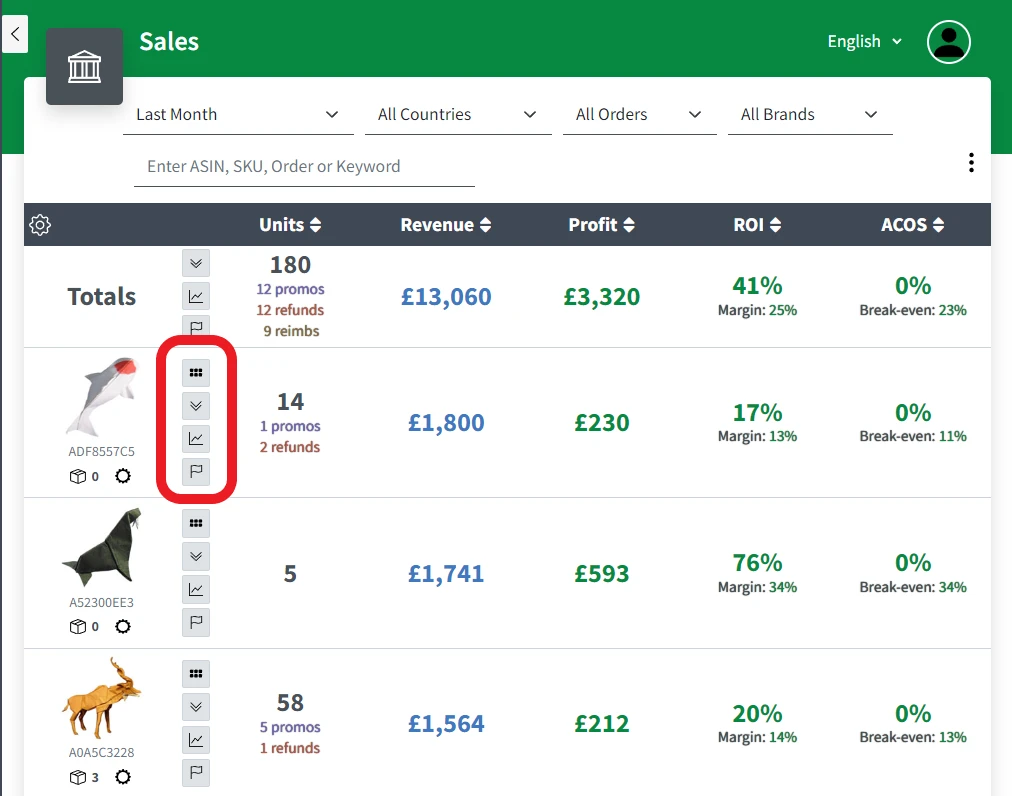
Schauen wir sie uns der Reihe nach an:
Liste der Bestellungen
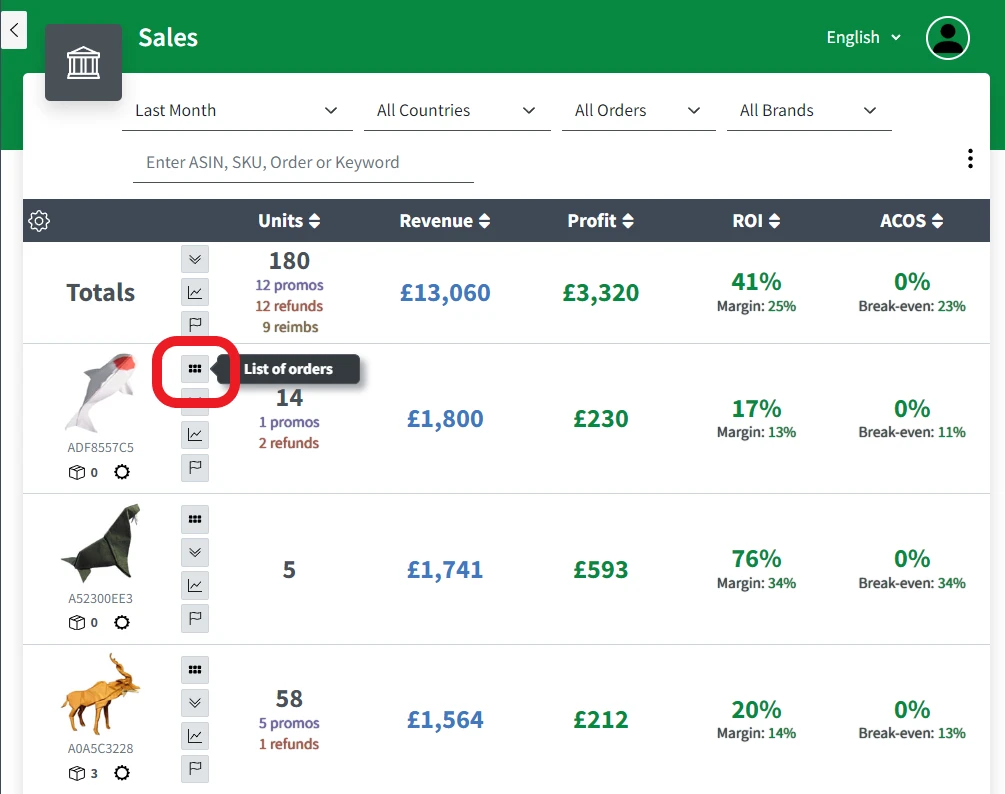
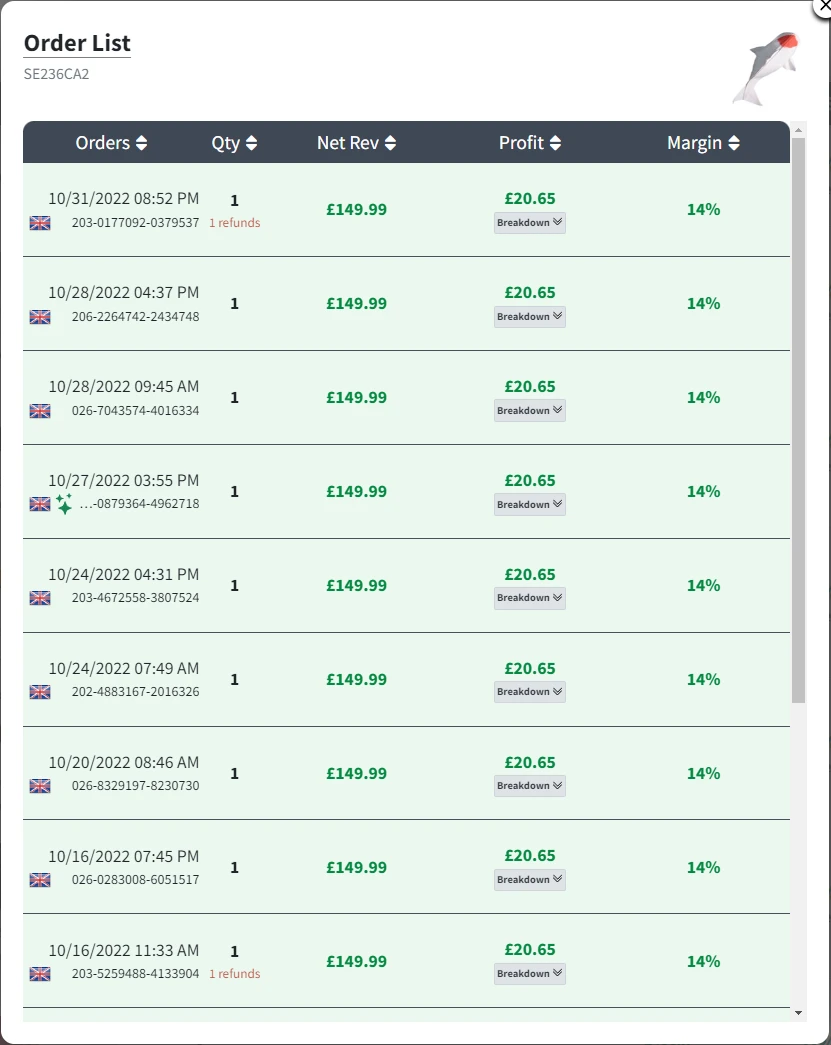
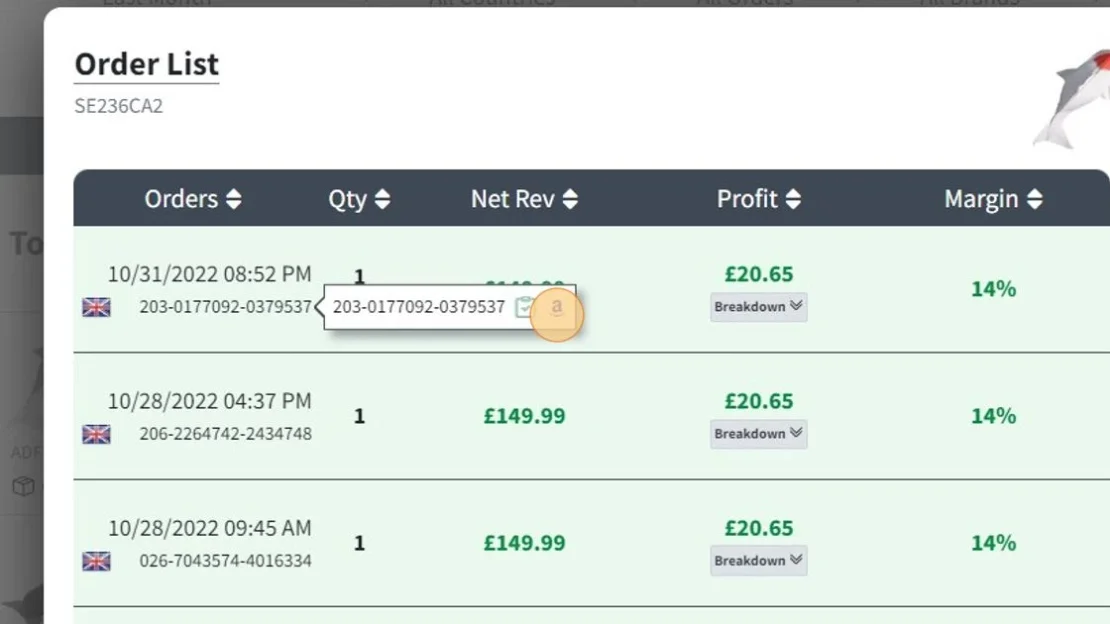
Über die Schaltfläche Liste der Bestellungen erhalten Sie ein Popup-Fenster mit einer vollständigen Bestellliste für diese ASIN, die Ihnen Details zu jeder einzelnen Bestellung anzeigt, darunter:
-
Bestellnummer
-
Bestelldatum
-
Marketplace
-
Umsatz
-
Gewinn
-
Gewinnspanne
-
Rückerstattungen
Auf dieser Seite können Sie auf die Bestellnummer klicken, um sie automatisch in Ihre Zwischenablage zu kopieren, oder Sie können auf den Amazon-Link klicken, um direkt zu dieser Bestellung in Seller Central zu gelangen:
-
Klicken Sie auf das Symbol der Zwischenablage, um die Bestellnummer zu kopieren
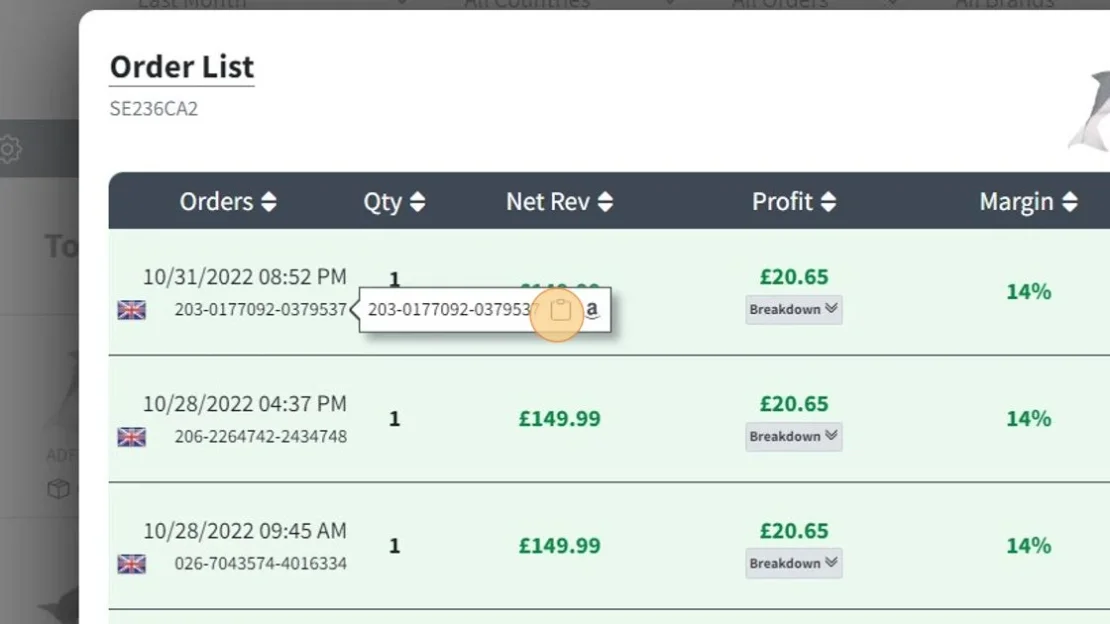
2. Oder klicken Sie auf den Amazon-Link, um zur Bestellung in Seller Central weitergeleitet zu werden.
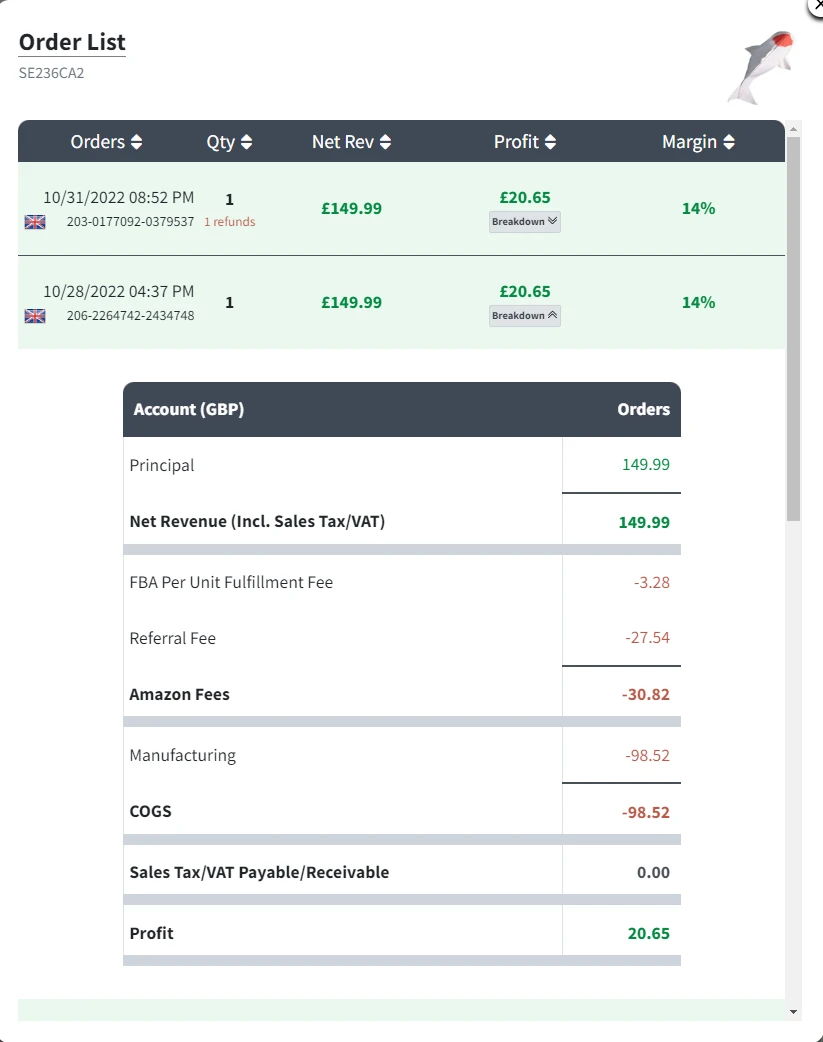
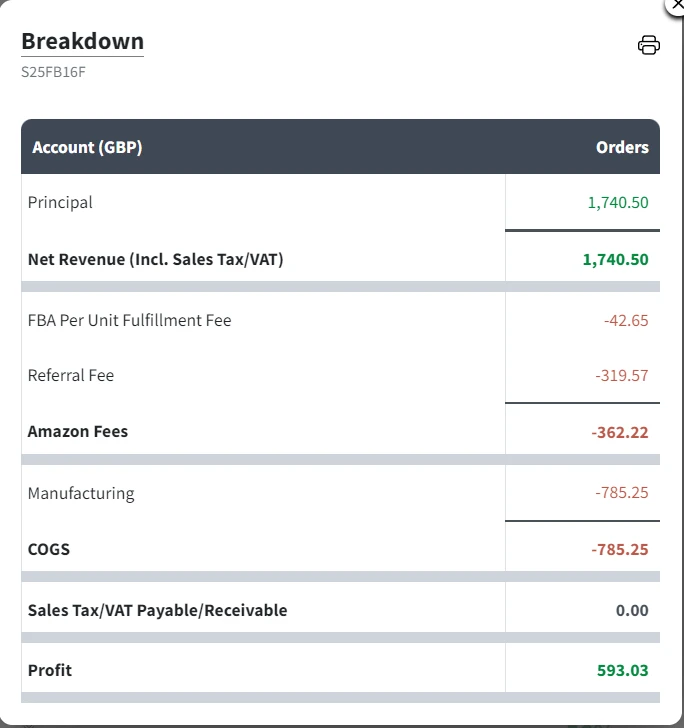
Sie können auch auf die Schaltfläche "Aufschlüsselung" klicken, um eine vollständige finanzielle Aufschlüsselung dieser konkreten Bestellung zu erhalten, einschließlich aller Amazon-Gebühren und anderer Kosten.
Zu guter Letzt zeigen wir mit dem blauen Glühbirnen-Symbol auch alle ausstehenden Aufträge an:
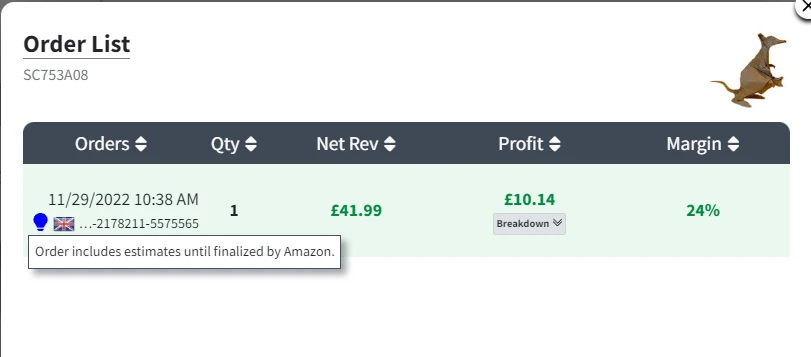
Für ausstehende Bestellungen greift Shopkeeper auf geschätzte Finanzdaten zurück. Sobald die Bestellung jedoch versandt wird, werden diese Informationen durch verifizierte Finanzdaten direkt von Amazon aktualisiert.
2. Aufschlüsselung
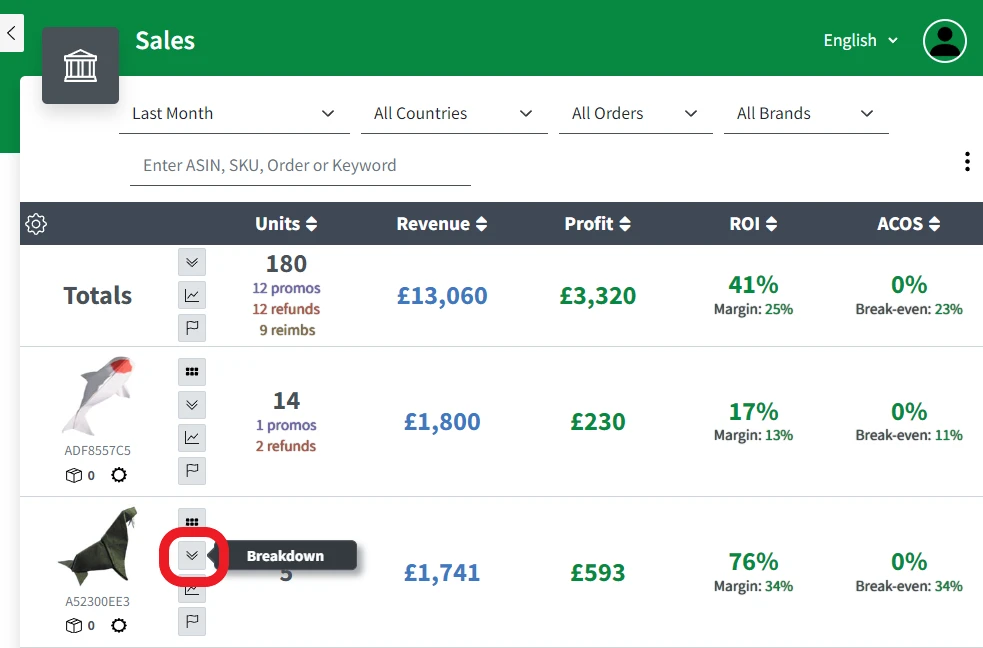
Als Nächstes haben wir das Symbol Aufschlüsselung (Doppelpfeile nach unten), das Ihnen eine vollständige finanzielle Aufschlüsselung der gesamten ASIN bietet, also nicht nur die Bestellgebühren, sondern auch alle der ASIN zurechenbaren Kosten, wie z.B:
-
Lagergebühren
-
Umzugsgebühren
-
PPC-Ausgaben
-
Etc.
Auf diese Weise erhalten Sie den genauesten finanziellen Überblick über diese ASIN.
3. Trends
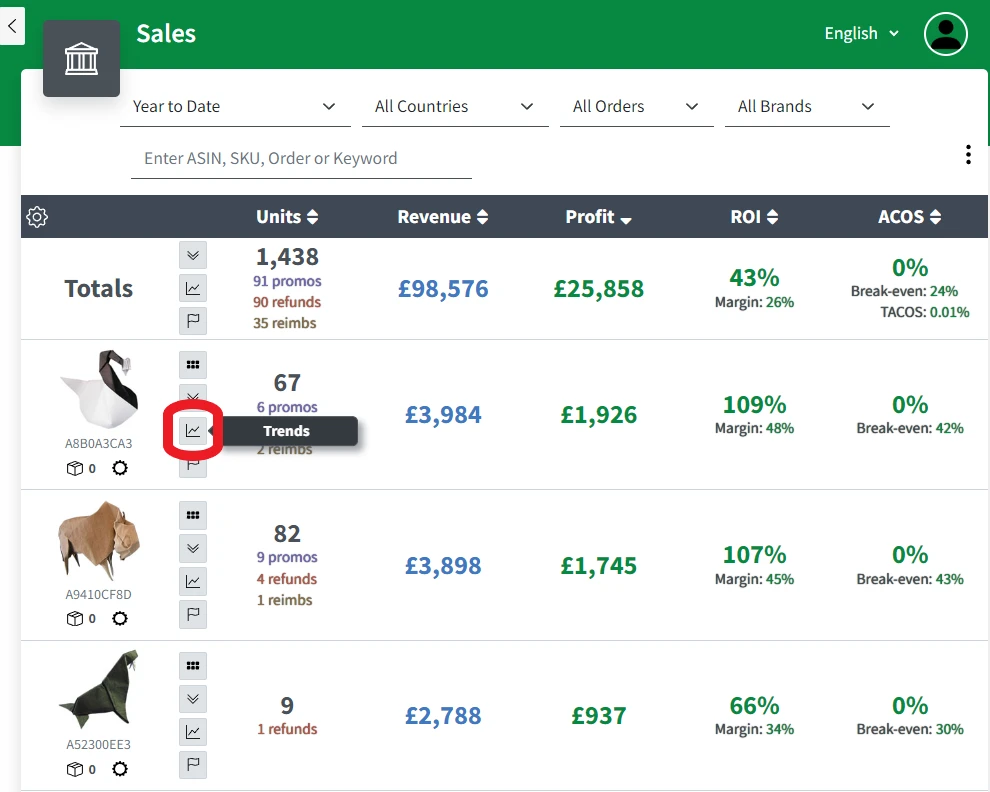
Das dritte Symbol ist Trends.
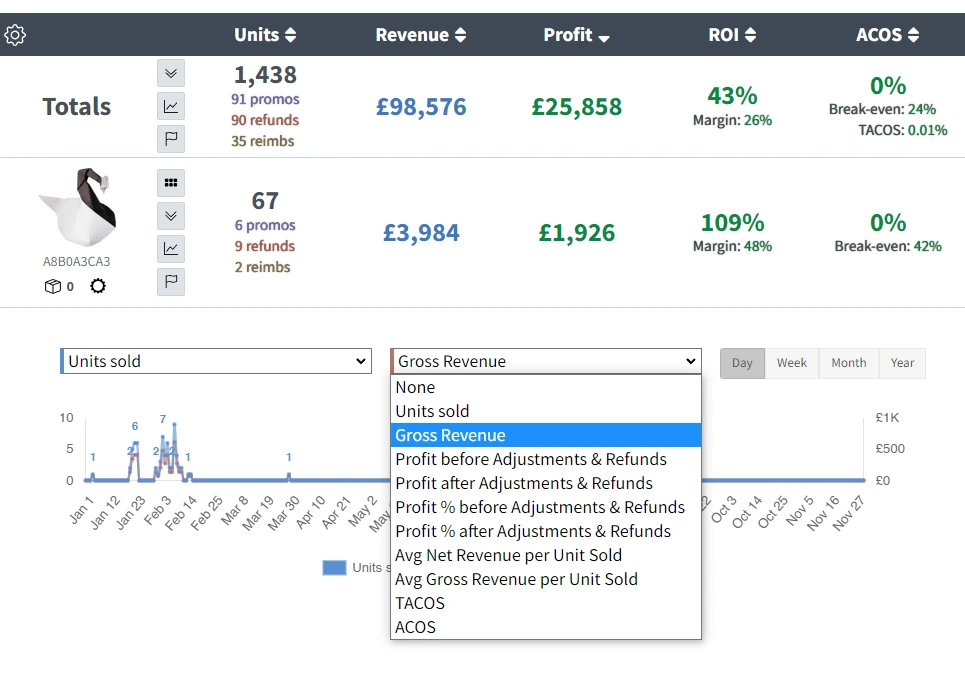
So können Sie zwei Trendgrafiken gleichzeitig darstellen und vergleichen:
4. Nach Land
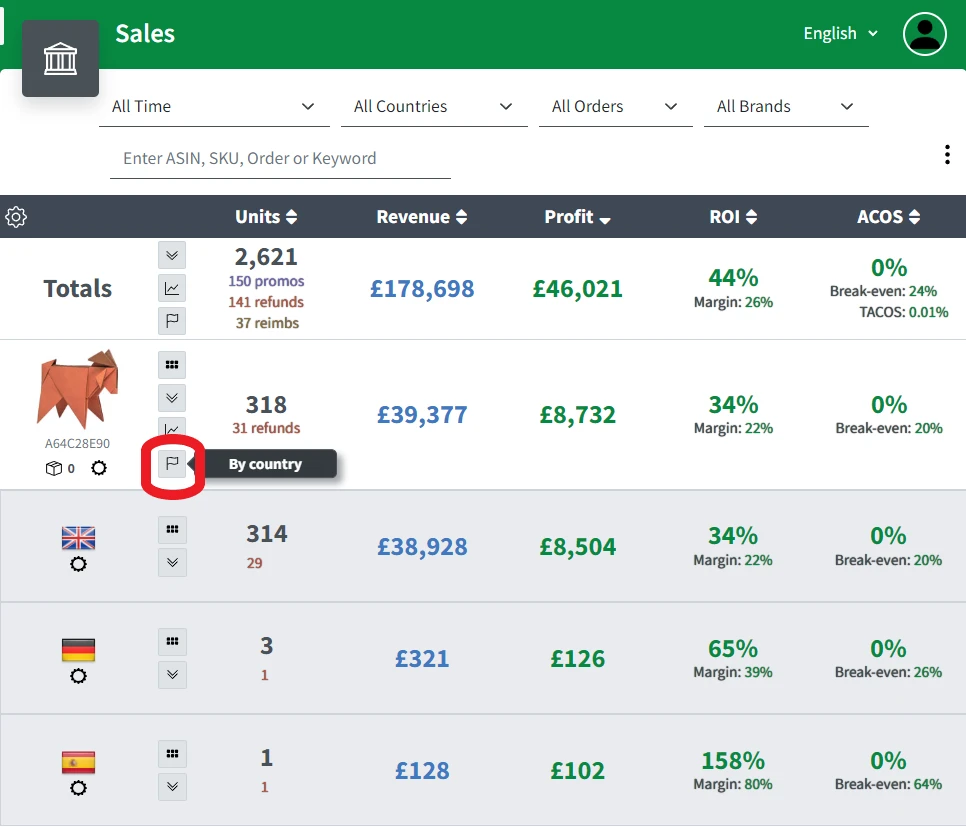
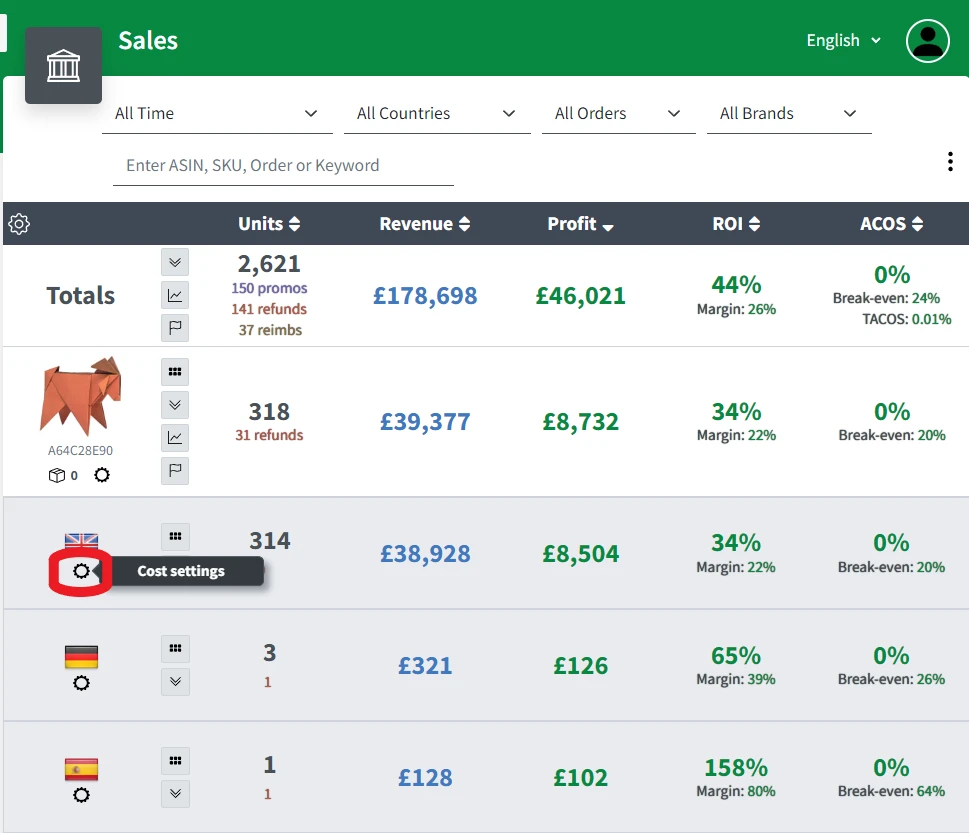
Schließlich haben wir noch das Symbol "Nach Land", mit dem Sie alle Ihre Bestellungen nach Marketplace aufschlüsseln können, so dass Sie länderspezifische Einnahmen, Gewinne und ROI/Margen erhalten.
Hier können Sie auch eine vollständige Liste der Bestellungen nach Marktplätzen und eine vollständige finanzielle Aufschlüsselung der ASIN nach Marktplätzen sehen, die für internationale Verkäufer, die die Bedeutung der einzelnen Märkte analysieren möchten, unerlässlich ist.
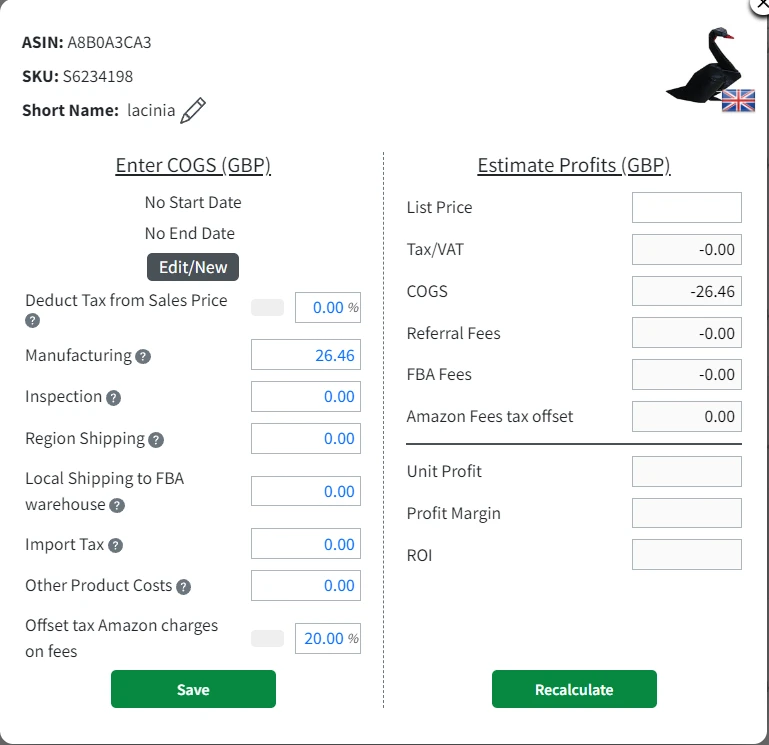
Hier können Sie auch Ihre Kosteneinstellungen für jede ASIN/jedes Land aktualisieren und den Shopkeeper Profit Estimator verwenden, um Ihren Gewinn bei verschiedenen Verkaufspreisen zu berechnen.
Das war' s schon! 4 kleine Symbole mit vielen nützlichen Funktionen, die alle in Shopkeeper integriert sind, der Nr. 1 unter den Dashboards für Amazon-Profite.


